
Wenn Sie sich schon einmal die Wunschliste Mergin Maps angesehen haben, ist Ihnen dieser Punkt sicher ganz oben aufgefallen. Die Filterfunktion in der mobilen App war schon seit einiger Zeit eine der am häufigsten nachgefragten Funktionen. Jetzt ist sie da, und wenn Ihre Daumen bisher die ganze Arbeit beim Scrollen durch die Funktionslisten geleistet haben, können sie sich endlich eine Pause gönnen.
Filterung von Objekten in Mergin Maps
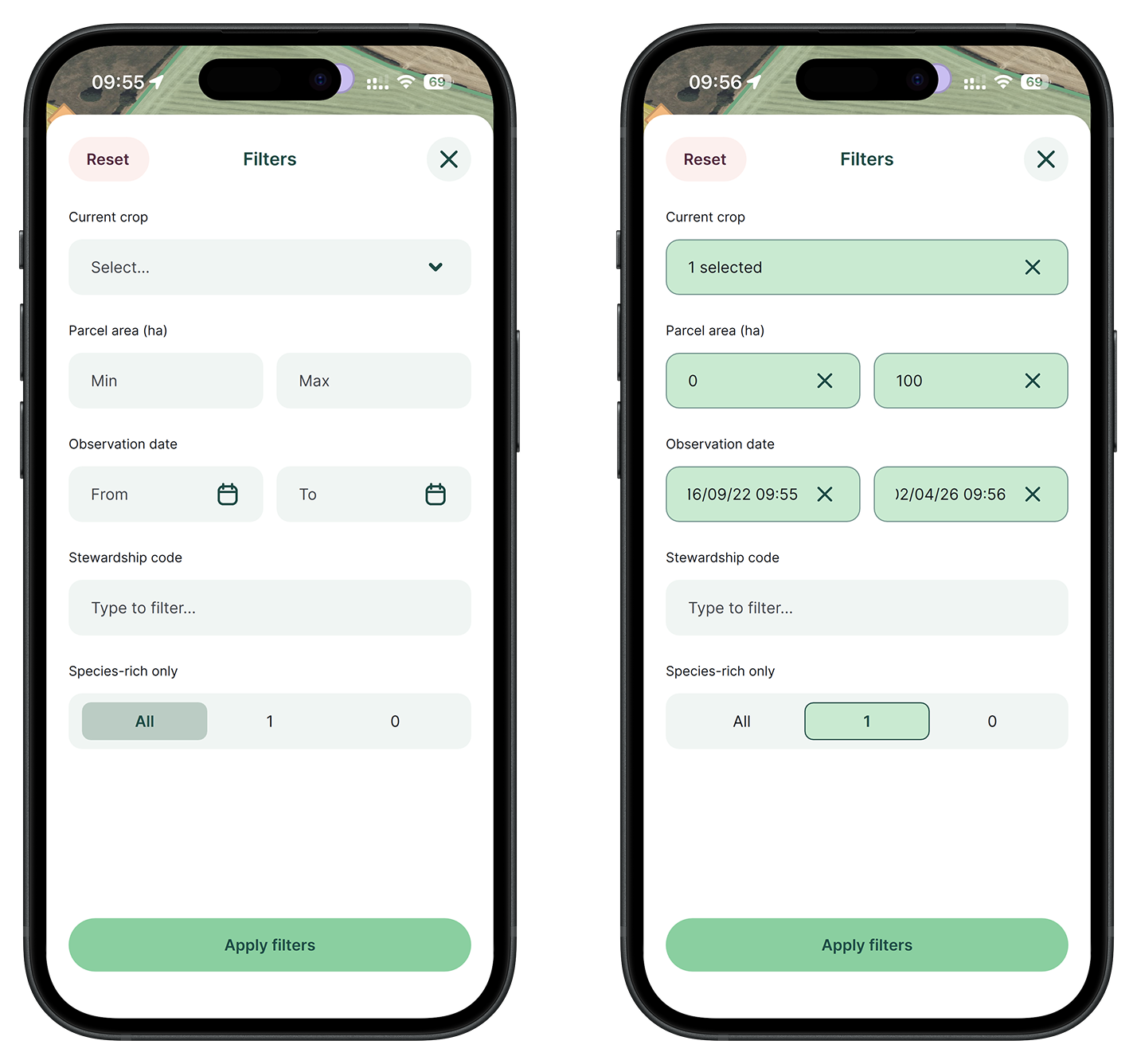
Die Objektfilterung ist eine neue Funktion in Mergin Maps Sie die angezeigten Kartenobjekte nach Feldwerten eingrenzen können, um sich bei der Feldarbeit auf relevante Daten zu konzentrieren. Sie legen im Mergin Maps QGIS fest, welche Felder gefiltert werden können, und die Mergin Maps übernimmt diese Konfiguration beim Laden des Projekts.
Filter wirken sich auf mehrere Ebenen aus und aktualisieren sowohl die Karte als auch die Liste der Objekte. Die Konfiguration wird zusammen mit anderen Mergin Maps in der QGIS gespeichert. Synchronisieren Sie das Projekt, damit Ihr gesamtes Team über dieselben Filteroptionen verfügt.
So richten Sie die Filterung nach Merkmalen ein
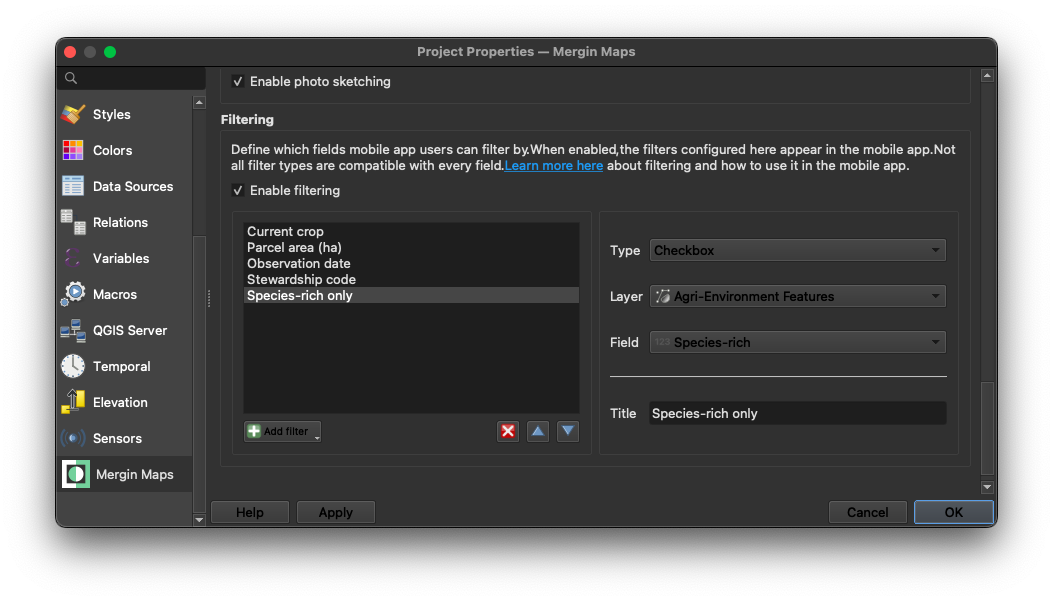
Nachdem Sie das Mergin Maps QGIS installiert haben, öffnen Sie QGIS gehen Sie zu „Projekt“ → „Eigenschaften“ → Mergin Maps“. Scrollen Sie nach unten zum Abschnitt „Filterung“, aktivieren Sie das Kontrollkästchen „Filterung“ und wählen Sie aus, welche Felder gefiltert werden sollen. Wenden Sie anschließend die Änderungen an und synchronisieren Sie das Projekt.
Öffne in der Mergin Maps „Mehr“ → „Filter“, tippe darauf, um die Funktion zu öffnen, und lege deine Kriterien fest: Die Karte wird sofort aktualisiert. Wenn die Filterfunktion in den Projekteinstellungen nicht aktiviert wurde, wird die Filteroberfläche gar nicht angezeigt. Bist du bereit, es auszuprobieren? Schau dir die Dokumentation an.
Dieser Beitrag wurde von Ökologis mitfinanziert. Vielen Dank.
Auf der Mergin Maps kannst du uns deine Ideen mitteilen, was wir als Nächstes entwickeln sollten.