
Früher musste man bei der Arbeit mit einem Trimble-Empfänger in „ Mergin Maps “ eine Mock-App eines Drittanbieters verwenden, um auf die Daten des Empfängers zugreifen zu können. Unter Android musste man sich dafür in die Entwickleroptionen vertiefen und eine Mock-Standort-App auswählen, bevor man mit der Vermessungsarbeit beginnen konnte. Unter iOS wurden die Positionsdaten ohne die Informationen übermittelt, die man vor Ort tatsächlich benötigt – ohne Genauigkeitswert, ohne Satellitendetails – und das System konnte den Mock-Anbieter jederzeit ignorieren. Es funktionierte zwar, aber es stellte hohe Anforderungen an den Nutzer, noch bevor man überhaupt zur Karte gelangte.
Das ändert sich mit unserer neuesten Version. „ Mergin Maps “ kommuniziert nun direkt mit der App „Trimble Mobile Manager“ (TMM), was bedeutet, dass Trimble-Geräte in der App eine eigene Verbindungsoption erhalten. Wenn Ihr Empfänger bereits in TMM eingerichtet ist, genügt ein einziger Fingertipp, um ihn in „ Mergin Maps “ zu verbinden – und schon stehen Ihnen alle GPS-Daten zur Verfügung: Genauigkeit, HDOP, Satelliteninformationen, das vom Empfänger gemeldete Koordinatenreferenzsystem und vieles mehr.
So funktioniert es
Die mobile App „ Mergin Maps “ kommuniziert direkt mit der App „Trimble Mobile Manager“, die die Verbindung zu Ihrem Trimble-Gerät herstellt. Auf unserer Seite ist alles bewusst auf ein Minimum beschränkt. Sie wählen „Trimble“ aus der Liste der Anbieter aus, die App baut im Hintergrund die Verbindung auf, und von diesem Zeitpunkt an nutzt Ihr Projekt die vom Empfänger gemeldete Position anstelle des internen GPS Ihres Smartphones. Wir lesen außerdem die Antennenhöhe aus TMM aus, sodass der Wert, den Sie einmalig in der Trimble-App eingestellt haben, für Ihre Messungen verwendet wird.
So sieht der Aufbau von Anfang bis Ende aus:
Schritt 0: Stellen Sie sicher, dass die App „Trimble Mobile Manager“ auf Ihrem Smartphone installiert ist und Ihr Empfänger damit verbunden ist. Die Dokumentation von Trimble führt Sie durch diesen Schritt.
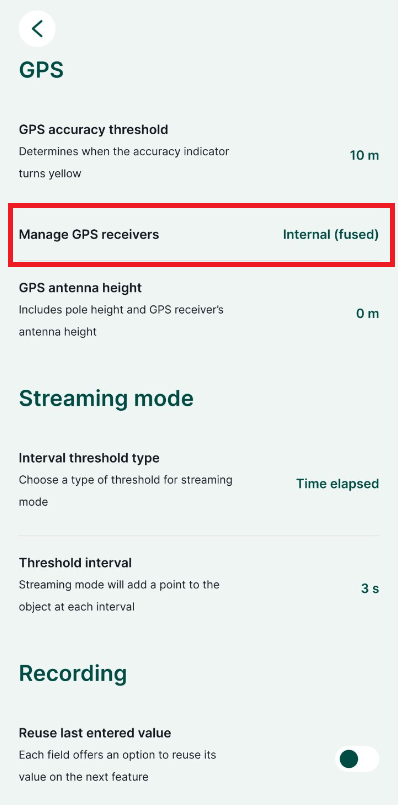
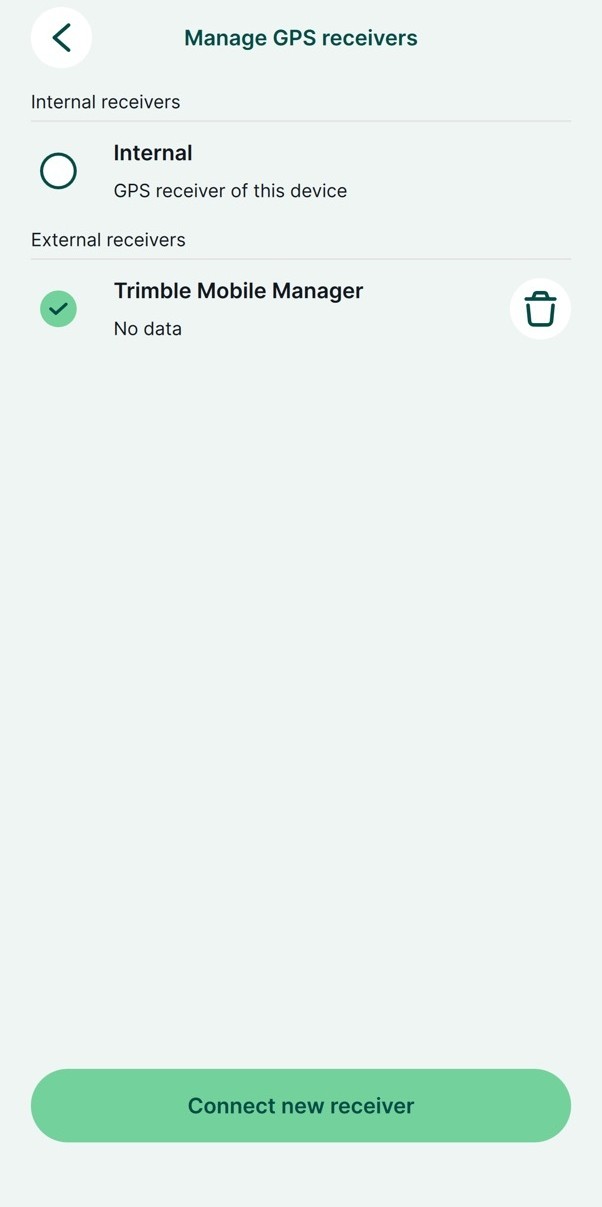
Schritt 1: Gehen Sie in den Projekteinstellungen zu „GPS“ und tippen Sie auf „GPS-Empfänger verwalten“. Tippen Sie unten auf dem Bildschirm auf die Schaltfläche „Neuen Empfänger verbinden“.
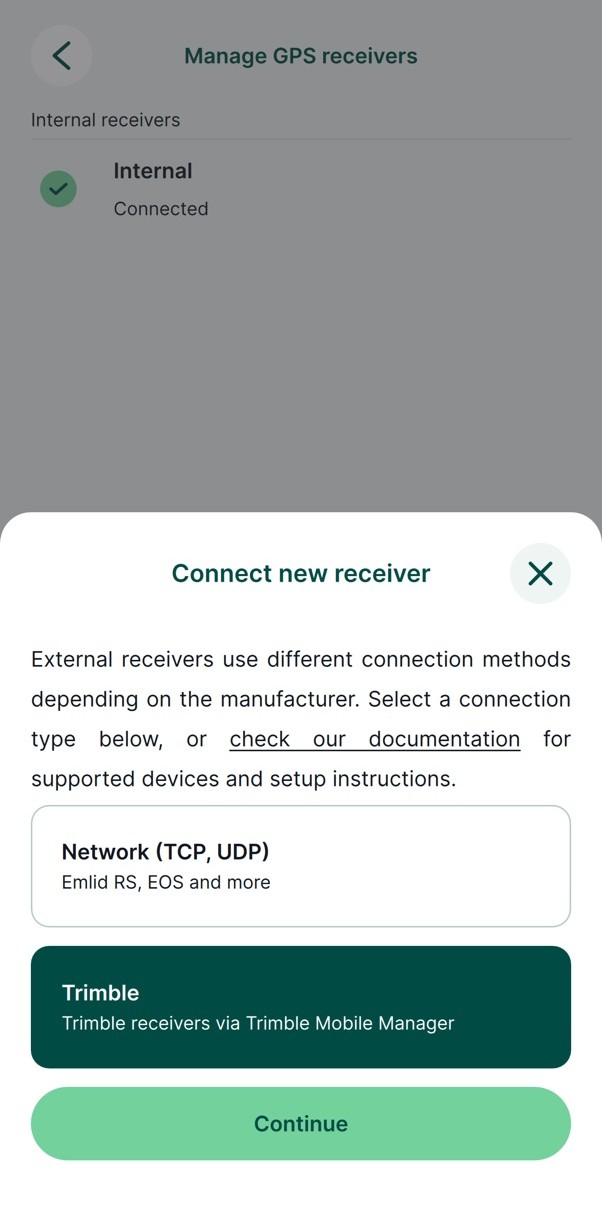
Schritt 2: Wenn Sie aufgefordert werden, einen Anbieter auszuwählen, tippen Sie auf die Option „Trimble“.
Schritt 3: Den Rest erledigt die App. Sie kommuniziert automatisch mit TMM und baut die Verbindung auf. Danach sind die von der Antenne empfangenen GPS-Daten unter Mergin Maps verfügbar.
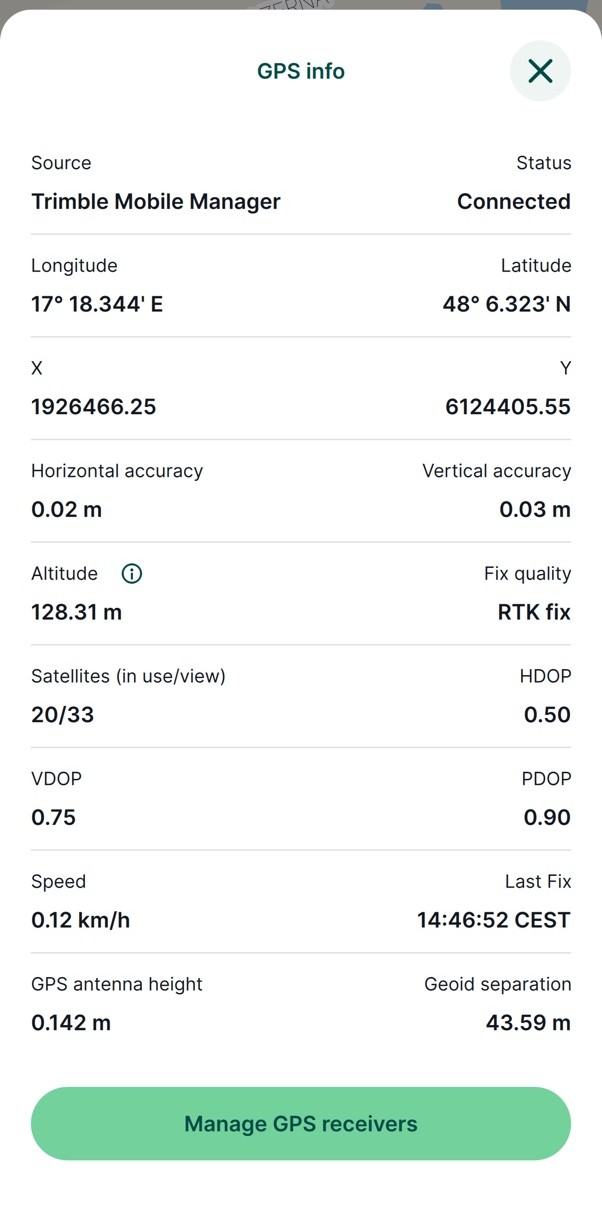
Unbedingt prüfen: Falls Sie die Antennenhöhe in TMM noch nicht festgelegt haben, öffnen Sie die Projekteinstellungen unter Mergin Maps und tippen Sie auf den Eintrag „Antennenhöhe“. Sie werden direkt zum entsprechenden Feld in der TMM-App weitergeleitet, und sobald dieses ausgefüllt ist, wird die korrekte Antennenhöhe unter Mergin Maps angezeigt.
Sind Sie bereit, loszulegen?
Um mit einer direkten Trimble-Verbindung mit der Vermessung zu beginnen, benötigen Sie einen Trimble-Empfänger, die installierte und auf dem neuesten Stand befindliche „Trimble Mobile Manager“-App sowie die Version 2026.4.0 der mobilen App „ Mergin Maps “.
Ein großes Dankeschön an Trimble für die Bereitstellung der Hardware, die uns bei der Entwicklung und dem Testen dieser Funktion geholfen hat!