
Die Verwendung Mergin Maps Koordination Ihrer Feldarbeit bietet Ihnen viel Flexibilität bei der Weitergabe von Informationen vor Ort. Die regelbasierte Symbolik ist eine der leistungsstärksten Funktionen, mit denen Sie Ihrem Team mehr Kontext bieten können, wenn es vor Ort arbeitet. Mit dieser Funktion können Sie die Kartensymbolik auf der Grundlage einer Reihe von benutzerdefinierten Regeln festlegen. Eine häufige Verwendung dieser Art von Symbolik ist die Anzeige von Informationen zu mehreren Aspekten eines Merkmals auf der Karte.
Schritt 1 – Einrichten der Ebene für regelbasierte Symbologie
Wenn Sie regelbasierte Symbologie verwenden möchten, sollten Sie sich überlegen, wie Sie Ihre Layertabelle organisieren, um das Feature optimal zu nutzen. Nehmen wir an, wir arbeiten im Bereich Landmanagement und müssen einem Grundstückspflegeteam Aufgaben zuweisen. Wir möchten Symbole für verschiedene Arten von Aufgaben und deren Priorität anzeigen. Um die regelbasierte Symbologie nutzen zu können, müssen wir sicherstellen, dass die Eingaben für diese Attribute vordefiniert sind, damit wir Regeln auf der Grundlage der möglichen Werte für diese Felder festlegen können. Am besten verwenden Sie dazu Wertzuordnungen oder Wertbeziehungen mit vordefinierten Werten, aus denen die Benutzer auswählen können.
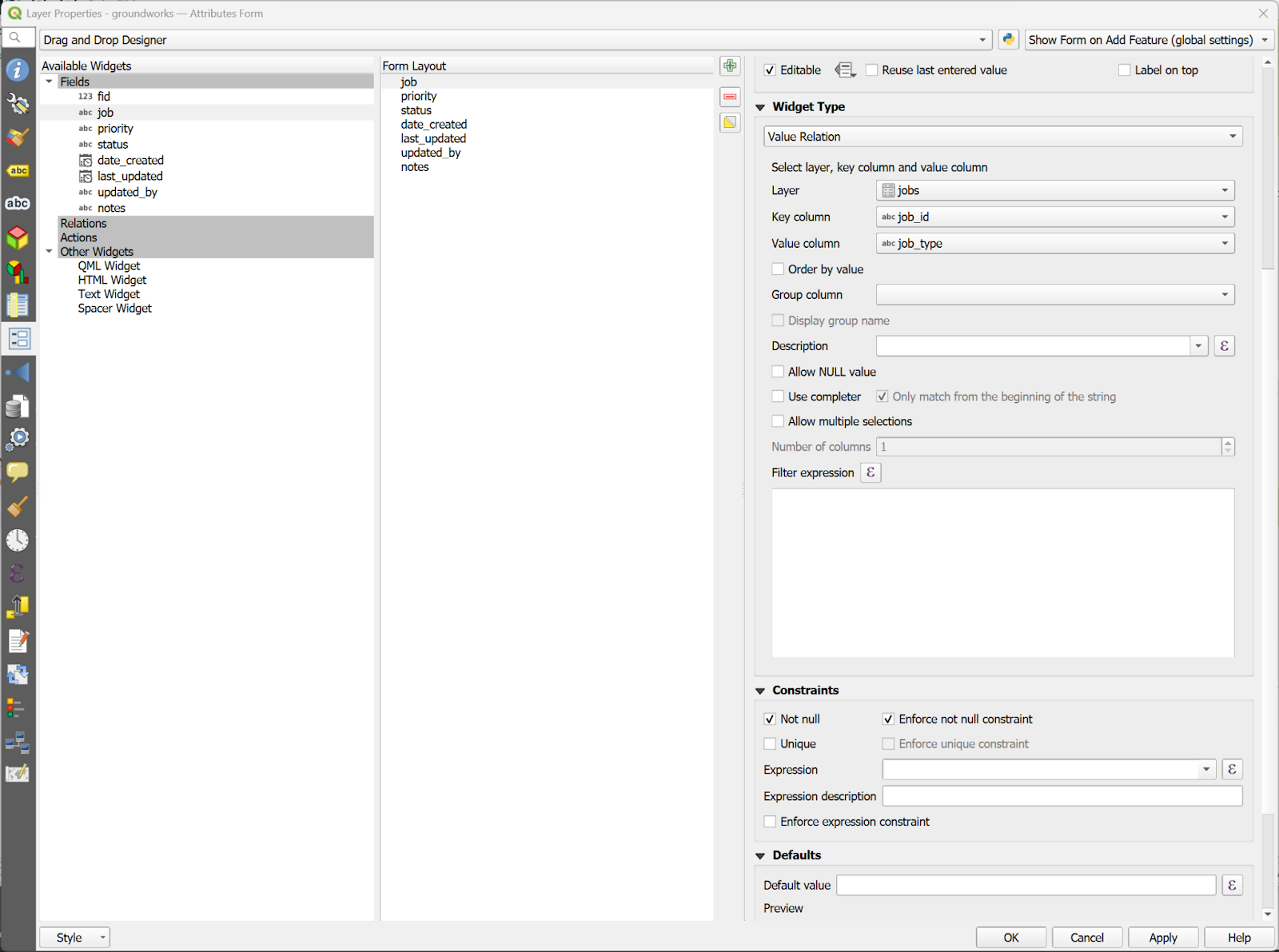
Für unser Beispielprojekt haben wir drei Attribute in der Umfragetabelle, die für eine regelbasierte Symbologie verwendet werden:
- Job – ein Wertbeziehungsfeld, das mit einer nicht-räumlichen Tabelle verknüpft ist, die eine Liste von Jobs enthält.
- Priorität – ein Wertzuordnungs-Widget, das eine Liste mit Prioritätsstufen für den Auftrag enthält
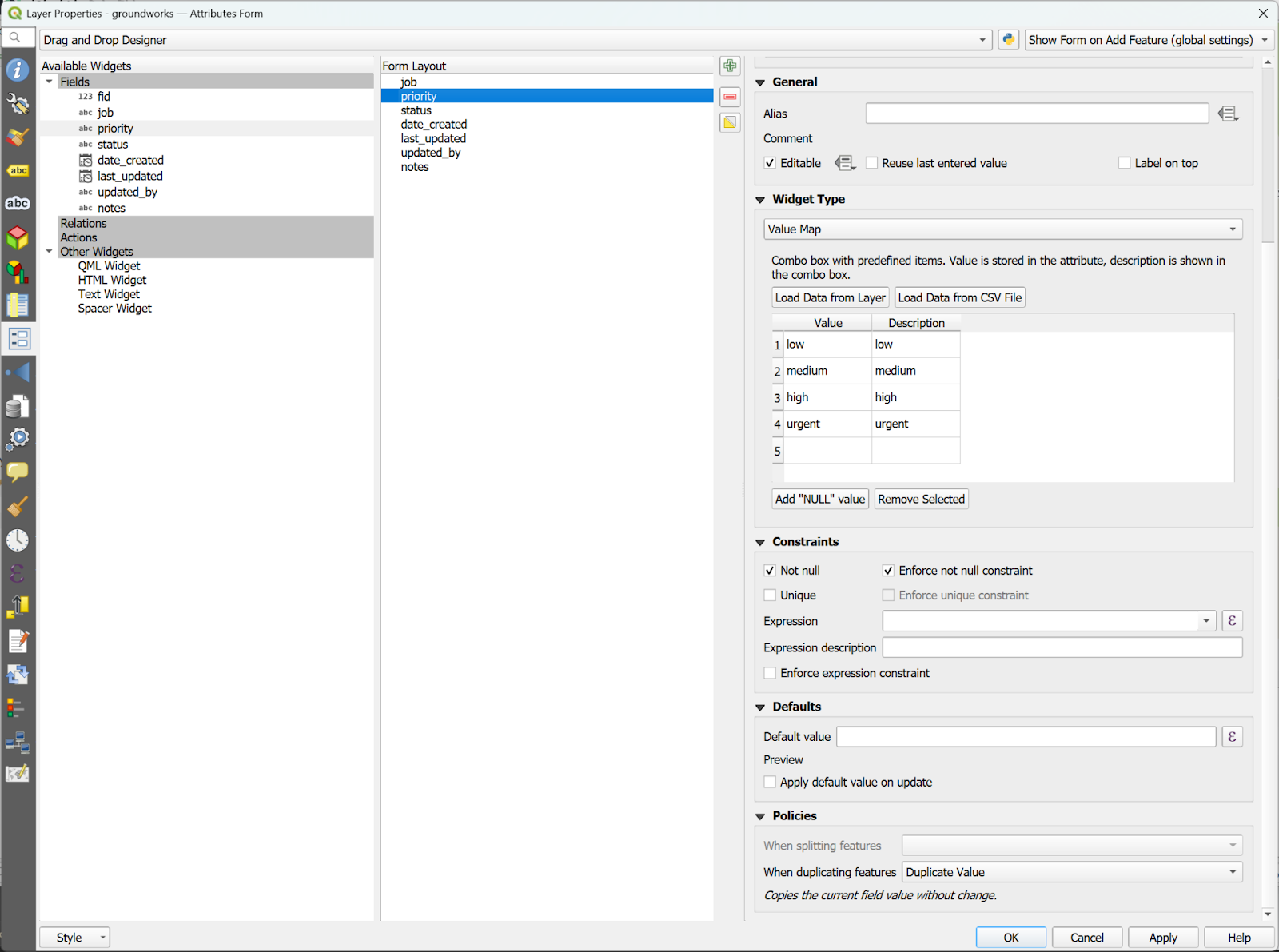
Es ist wichtig, sicherzustellen, dass diese Felder mit durchsetzbaren „Not Null“-Einschränkungen versehen sind, damit unsere Symbologie ordnungsgemäß funktioniert.
Schritt 2 – Einrichten der regelbasierten Symbologie
Als Nächstes müssen wir die regelbasierte Symbologie einrichten. Dazu müssen Sie in den Ebeneneinstellungen auf die Registerkarte „Symbologie“ gehen und als Symbologietyp „Regelbasiert“ auswählen.

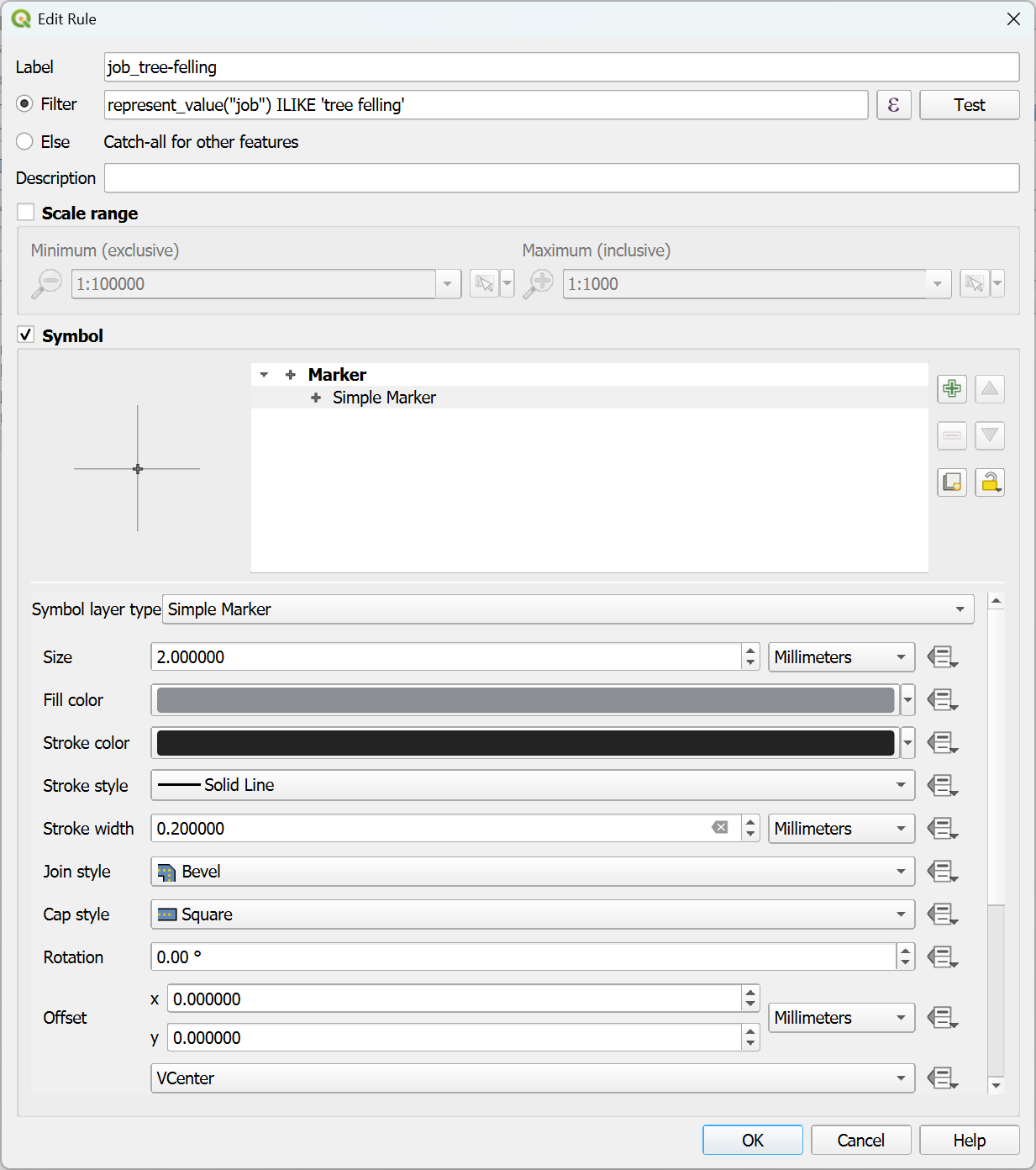
Jetzt müssen wir einige Regeln festlegen. Zunächst erstellen wir einige Symbole, um die Jobtypen darzustellen, indem wir einen Ausdrucksfilter für jeden Jobtyp verwenden. Achten Sie darauf, die Funktion represent_value() zu verwenden, wenn die Schlüssel und Werte für Ihr Wertbeziehungs-Widget unterschiedlich sind:
represent_value(“job") ILIKE ‘<NAME_OF_JOB>’
Anschließend erstellen wir für jede Jobart ein Symbol. Je nachdem, wie viele verschiedene Kategorien Sie im Zielfeld haben, können Sie entscheiden, welche Methode für Ihr Projekt am besten geeignet ist. In unserem Beispiel gibt es nur wenige verschiedene Jobarten, daher verwenden wir einfach eine andere Form aus den Optionen der einfachen Markierung. Sie können auch SVG-Symbole in Ihr Projekt importieren und diese hier verwenden. Weitere Informationen hierzu finden Sie in unserem vorherigen Support-Tipp zur Verwendung von SVG-Symbolen.
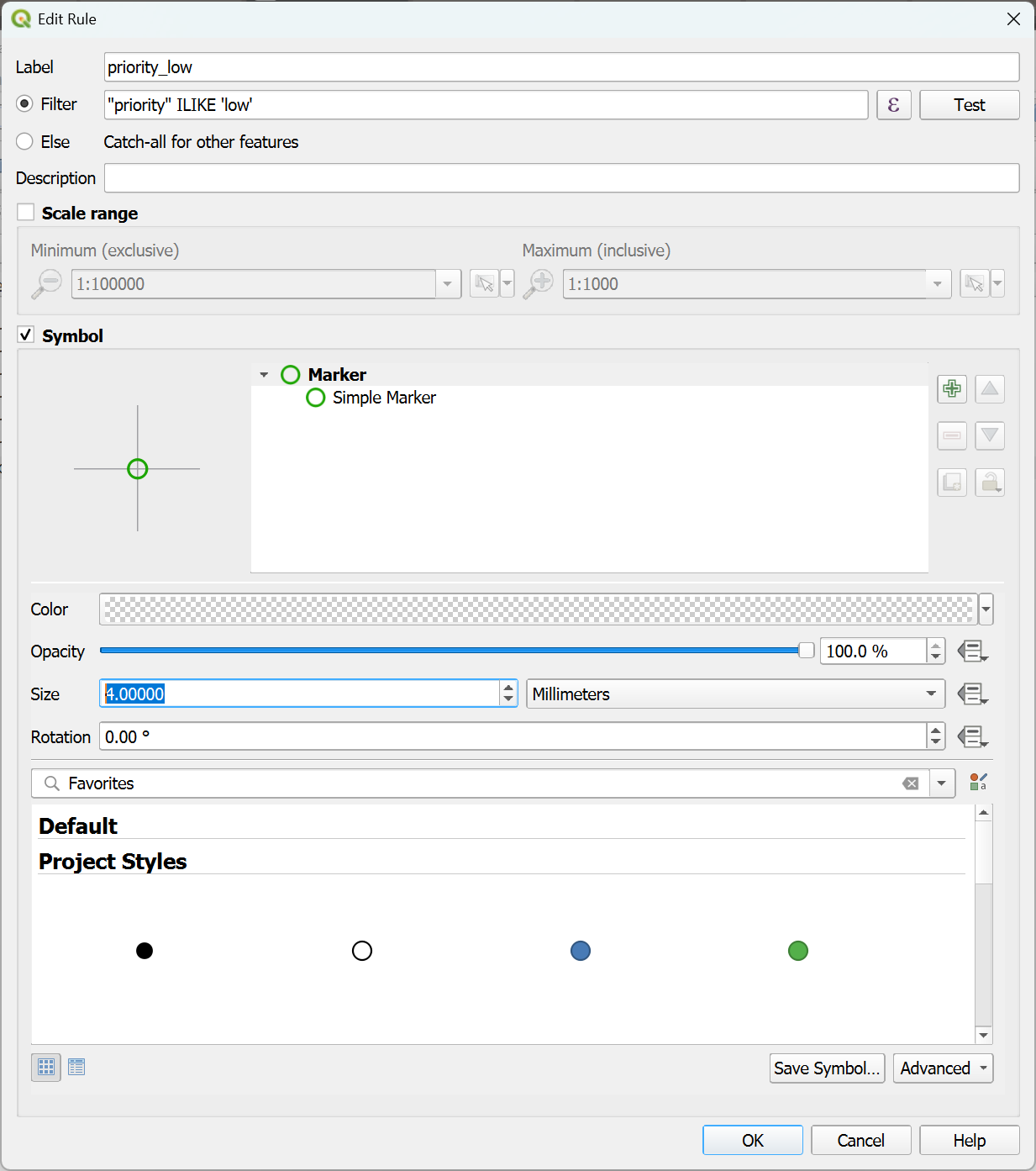
Next we’ll make a symbol for the job priority. We’ll use a simple marker with no fill and a thicker stroke that is coloured to represent the priority level using a filter like:
“priority” ILIKE ‘<PRIORITY>’
Beachten Sie, dass wir diesmal keine represent_value() -Funktion verwendet haben, da wir für dieses Feld ein Wertzuordnungs-Widget verwendet haben und der im Widget angezeigte Wert mit dem in der Datentabelle gespeicherten Wert übereinstimmt.
Schritt 3 – Projekt synchronisieren oder hochladen
Nachdem wir nun unsere Symbologie eingerichtet haben, können wir sie in der Praxis ausprobieren. Wenn Ihr Projekt bereits auf Mergin Maps hochgeladen wurde, müssen Sie es nur noch synchronisieren. Wenn Sie das Projekt noch nicht hochgeladen haben, erstellen Sie mit dem Mergin Maps ein neues Projekt und laden Sie es dann mit der App herunter.
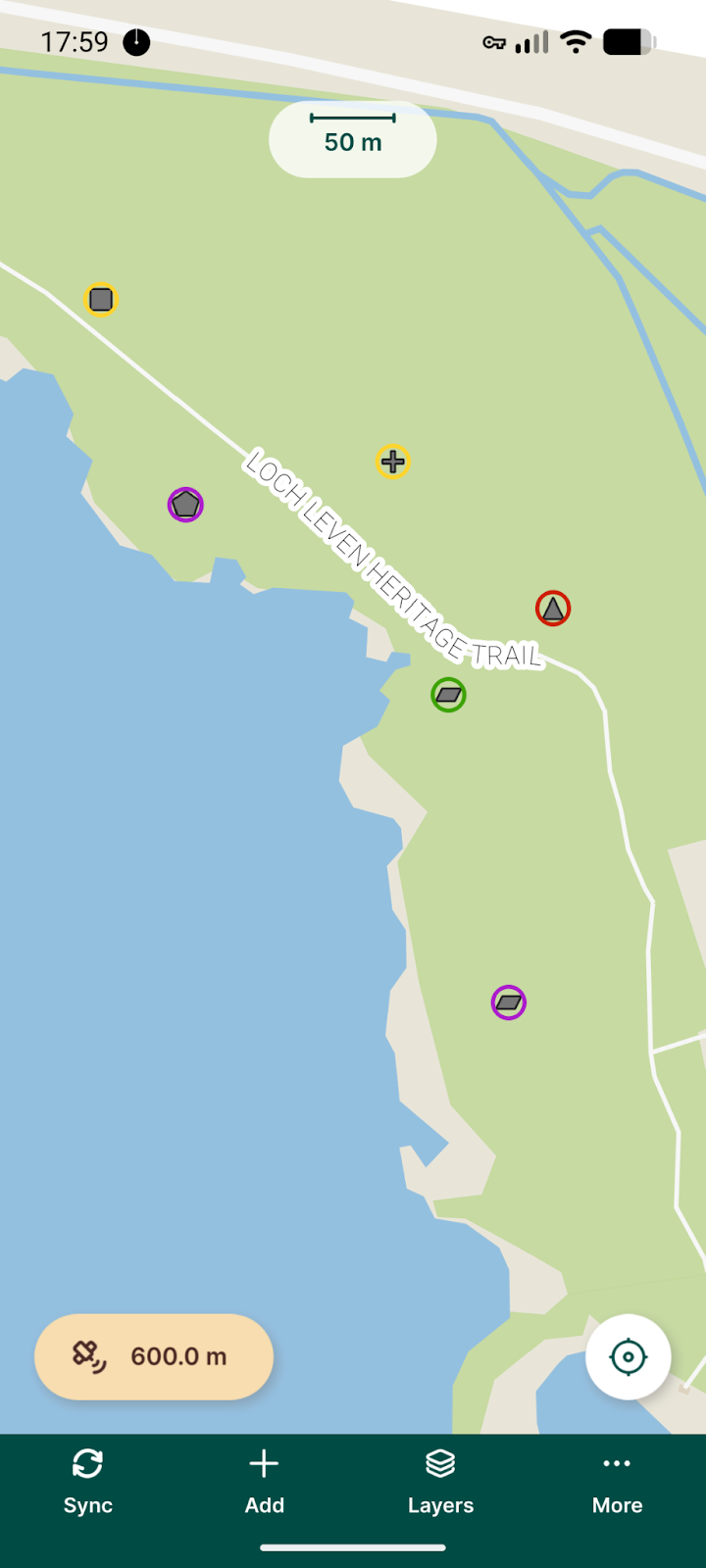
Wenn wir nun das Projekt in der mobilen App anzeigen, sehen wir die Symbologie, die wir in QGIS erstellt haben:
Abschließende Tipps
Dies ist ein einfaches Beispiel für die Verwendung regelbasierter Symbologie, um Ihnen eine Vorstellung davon zu vermitteln, was möglich ist. Es gibt zahlreiche Anwendungsmöglichkeiten für diese Funktion, um eine dynamische Symbologie in Ihrem Projekt zu ermöglichen. Beachten Sie jedoch, dass die Verwendung regelbasierter Symbologie bei sehr großen Projekten negative Auswirkungen auf die Leistung haben kann. Wenn Sie bei der Verwendung dieser Funktion einen Leistungsabfall feststellen, empfehlen wir Ihnen, einige der folgenden Schritte auszuprobieren:
- Begrenzen Sie die Sichtbarkeit der Ebene auf höhere Zoomstufen, damit weniger Elemente gleichzeitig auf dem Bildschirm geladen werden.
- Deaktivieren Sie alle hochauflösenden Bild- oder Raster-Hintergrundebenen.
- Beachten Sie, dass sowohl regelbasierte Symbologie als auch virtuelle Ebenen viel Speicherplatz beanspruchen können, der auf Mobilgeräten begrenzt ist. Verwenden Sie daher nur das, was für Ihr Projekt unbedingt erforderlich ist.
Es ist möglich, Mergin Maps (z. B. die E-Mail-Adresse des Benutzers) zu verwenden, um interessante Ergebnisse zu erzielen. So können Sie beispielsweise bestimmte Funktionen für bestimmte Benutzer in der mobilen App ausblenden, sodass diese die Funktionen nicht sehen oder nutzen können.
Wir hoffen, dass Ihnen dieses Tutorial weitergeholfen hat. Mergin Maps Sie viele der leistungsstarken Tools von QGIS Ihr Mobilgerät übertragen. Wenn Sie mehr darüber erfahren möchten, wie Sie Mergin Maps Ihre Feldvermessung nutzen können, lesen Sie unsere Dokumentation.