
Die Erfassung hochpräziser Felddaten ist nun wesentlich einfacher und weitaus zuverlässiger geworden. Zwar war der Anschluss an externe GNSS-Empfänger für Mergin Maps nichts Neues, doch mussten sich iOS-Nutzer bisher mit provisorischen Standortangaben mit begrenzten Daten begnügen, während Empfänger, die TCP/UDP-Verbindungen nutzen (wie beispielsweise EOS), keinen direkten Zugriff auf die App hatten.
All das wird mit unserer neuesten Version überwunden! Wir haben eine direkte TCP/UDP-Verbindung zu externen GNSS-Empfängern über IP-Adresse und Portnummer eingeführt, die wir als „Network Position Provider“-Unterstützung bezeichnen. iOS-Nutzer können nun über das Netzwerk direkt eine Verbindung zu externen Empfängern herstellen, während Android-Nutzer die Wahl haben, sich entweder über das Netzwerk oder über Bluetooth zu verbinden. Das bedeutet, dass iOS-Nutzer endlich hochpräzise Daten erfassen und erweiterte Positionsinformationen wie Genauigkeit, HDOP, Satellitendaten und mehr abrufen können.
So funktioniert es
Wenn Ihr GNSS-Empfänger TCP/UDP-Verbindungen unterstützt, Mergin Maps nun eine direkte Verbindung zu ihm herstellen. Geben Sie einfach die IP-Adresse und die Portnummer des Geräts ein, und die App baut automatisch die Verbindung auf, wobei sie im Hintergrund zwischen TCP und UDP unterscheidet, ohne dass zusätzliche Einstellungen erforderlich sind. Sobald die Verbindung hergestellt ist, verwendet Ihr Mergin Maps automatisch die hochpräzisen Positionsdaten Ihres externen Empfängers anstelle des integrierten GNSS-Empfängers Ihres Mobiltelefons.
Befolgen Sie diese Schritt-für-Schritt-Anleitung, um die neue Funktion selbst zu testen:
Schritt 0: Befolgen Sie die Anweisungen des Herstellers Ihres GNSS-Empfängers, um den Empfänger mit Ihrem Mobilgerät zu verbinden.
Schritt 1: Gehen Sie in den App-Einstellungen zu „GNSS-Empfänger verwalten “ und tippen Sie auf die Schaltfläche „Neuen Empfänger verbinden“. (Hinweis: Auf Android-Geräten werden Sie aufgefordert, zwischen Bluetooth und Netzwerkverbindung zu wählen. Wählen Sie daher „Netzwerk“ aus.)

Schritt 2: Geben Sie die IP-Adresse und die Portnummer des Geräts ein (diese Angaben finden Sie in der herstellerspezifischen App oder in der Bedienungsanleitung des Geräts). Optional können Sie einen Spitznamen hinzufügen, um das Gerät später leichter identifizieren zu können. Klicken Sie auf „Verbinden“.
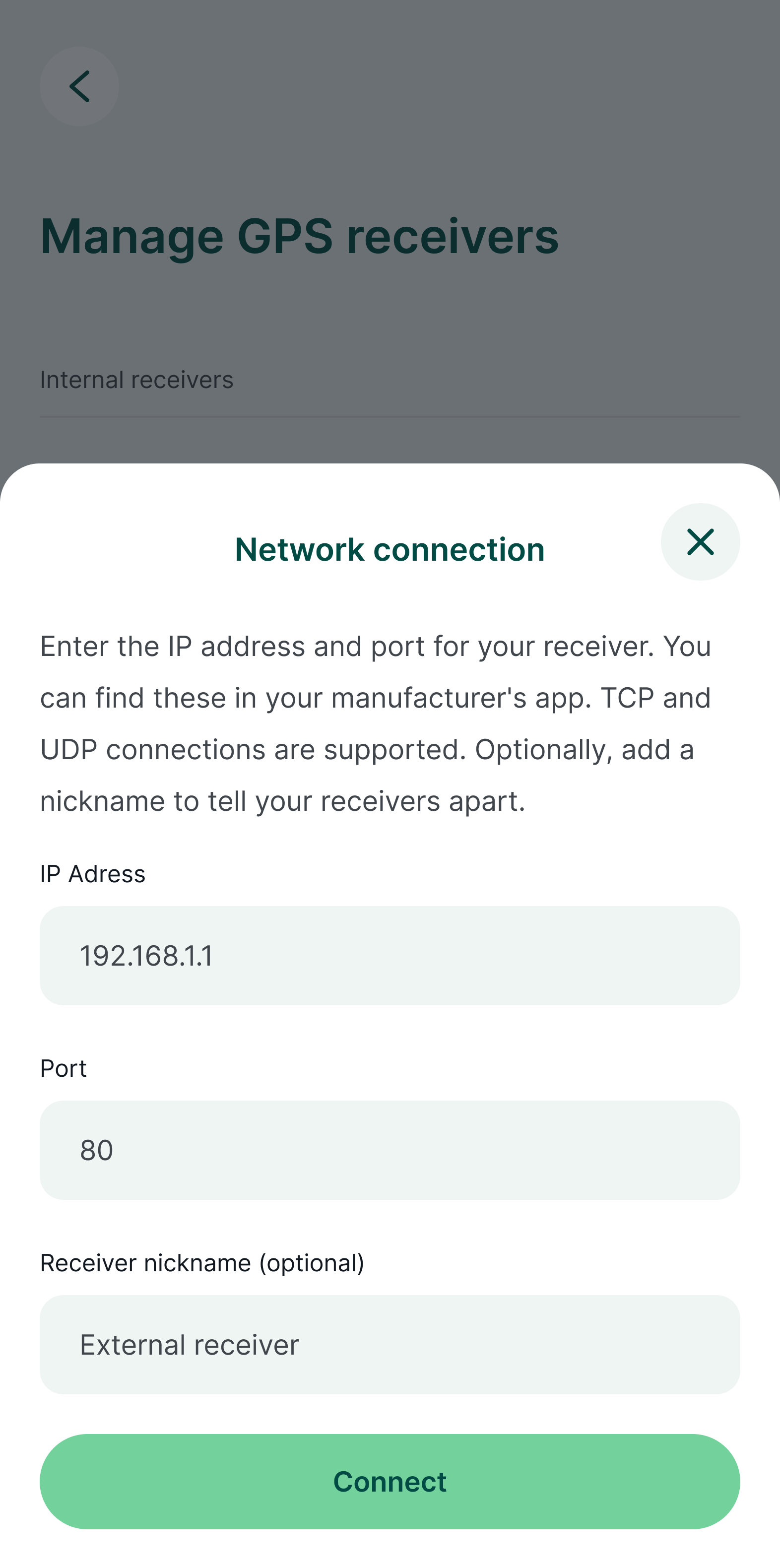
Schritt 3: Mergin Maps im Hintergrund eine Verbindung zum Empfänger Mergin Maps . Sobald die Verbindung hergestellt ist, werden Sie durch eine Bestätigungsmeldung darüber informiert, dass die Verbindung erfolgreich hergestellt wurde.
Schritt 4: Die Einrichtung ist abgeschlossen! Sie können die App nun mit Ihrem externen GNSS-Anbieter für Ihre spezifischen Anwendungsfälle im Außeneinsatz nutzen.

Weitere Informationen und technische Daten zur Netzwerkposition finden Sie in unserer Dokumentation.
Sind Sie bereit, loszulegen?
Um mit der Kartierung mit direkter GNSS-Netzwerkunterstützung zu beginnen, benötigen Sie lediglich einen externen GNSS-Empfänger und die neueste Version 2026.3.0 der Mergin Maps .
Ein großes Dankeschön an unsere Partner bei EOS Positioning Systems für ihre Unterstützung bei der Entwicklung und Optimierung dieser Funktion!