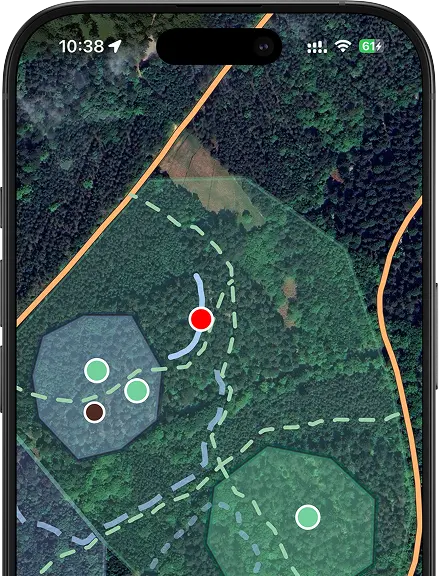
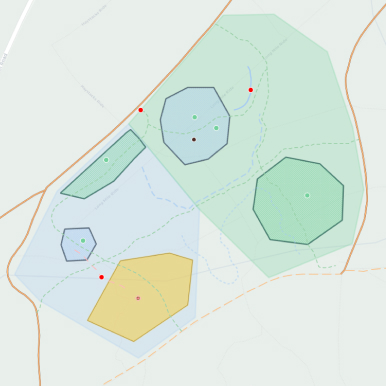
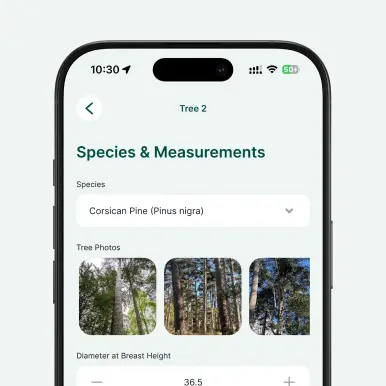
Führen Sie Waldinventuren durch, überwachen Sie den Zustand der Waldflächen und erfassen Sie Baumarten und -zustände präzise. Digitale Baumvermessungen ermöglichen es den Teams vor Ort, geolokalisierte Daten zu sammeln, Fotos aufzunehmen und detaillierte Merkmale für jeden Baum zu erfassen – auch ohne Netzwerkverbindung.
Die Daten stehen den Büroteams sofort zur Verfügung, was eine schnellere Entscheidungsfindung, eine optimierte Wartungsplanung und eine konsistente Dokumentation ermöglicht. Ob bei der Beurteilung der Holzqualität, der Erfassung der Artenzusammensetzung oder der Überwachung des Gesundheitszustands der Bäume in verschiedenen Kompartimenten – digitale Arbeitsabläufe reduzieren den Papierkram und verbessern die Datengenauigkeit während des gesamten Lebenszyklus der Waldbewirtschaftung.
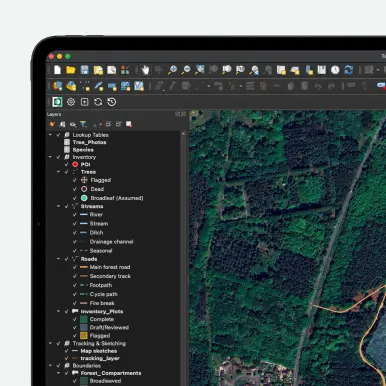


In Mergin Maps werden Hintergrundkarten in QGIS eingerichtet, QGIS Sie das Projekt synchronisieren. Sie können sowohl Online- als auch Offline-Kartenebenen (Raster- oder Vektorkacheln) als Hintergrundebenen in Ihrem QGIS hinzufügen und diese dann mit der Mergin Maps synchronisieren. Online-Ebenen (wie OpenStreetMap oder andere XYZ-Kachel-Dienste) erfordern eine Internetverbindung, während Sie auch Offline-Kacheln (z. B. MBTiles) für die Arbeit vor Ort ohne Internetverbindung erstellen können.
So fügen Sie ein neues Feld hinzu, das in Ihrem Formular in Mergin Maps angezeigt wird: 1. Öffnen Sie Ihr Projekt in QGIS. 2. Öffnen Sie die Attributtabelle der Ebene, die Sie bearbeiten möchten, und wechseln Sie in den Bearbeitungsmodus. 3. Fügen Sie ein neues Feld hinzu (z. B. über „Feld hinzufügen“) und wählen Sie den entsprechenden Namen und Datentyp aus. 4. Speichern Sie Ihre Änderungen und beenden Sie den Bearbeitungsmodus. Damit das Feld im Formular angezeigt wird, öffnen Sie „Layer Properties“ (Layer-Eigenschaften) → „Attributes Form“ (Attributformular) und passen Sie das Layout (einschließlich Widgets) so an, dass das neue Feld im Formular enthalten ist.
Ja, das können Sie. Erstellen Sie Ihr Mergin Maps , klonen Sie die Vorlage in Ihren Arbeitsbereich und bearbeiten Sie sie anschließend. Nach dem Klonen können Sie Felder hinzufügen, Formulare anpassen und bedingte Logik anwenden, um sie an Ihre spezifischen Anforderungen anzupassen.


